Guía · Jumpseller
Conecta tu tienda Jumpseller con FacturaLibre
Cada pedido pagado sale con su boleta o su factura electrónica, y el comprador la recibe por correo. Hoy la conexión la hacemos contigo durante tu puesta en marcha, sin costo adicional: esta guía dice lo que necesitamos de ti y qué pasa después.
Actualizado el , con el panel de Jumpseller de una tienda real.
Antes de empezar
- Tu negocio en FacturaLibre. Los documentos reales salen cuando el negocio está en producción, al terminar la puesta en marcha.
- La cuenta de dueño de tu tienda Jumpseller. Es la única que ve el login y el token de la API.
- La tienda vende en pesos chilenos (CLP). Una tienda en otra moneda no se puede conectar.
1. Tu login y tu token
En tu panel de Jumpseller: Cuenta → Preferencias → tu cuenta (la del dueño) → «API y MCP». Ahí, a la derecha, hay dos datos con un botón para copiar cada uno: «Ingresar» (el login) y «Token de autenticación».
- Cópialos con su botón, no a mano: un carácter distinto y la conexión no funciona.
- Mándanoslos por un enlace de un solo uso (por ejemplo onetimesecret.com), no por chat ni por correo. No necesitamos tu contraseña.
- No aprietes «Reset» en ese recuadro: cambia el token y la facturación deja de leer tus pedidos hasta que la conectemos de nuevo.
2. Cómo emites
Te preguntamos una sola cosa: qué haces cuando un cliente te paga con tarjeta.
- No emito boleta cuando me pagan con tarjeta. El comprobante del pago (Webpay, Mercado Pago, Flow…) es tu boleta. No emitimos nada por esas ventas a personas; las pagadas por transferencia sí llevan boleta. Las facturas con pago con tarjeta quedan para que las emitas tú.
- Siempre emito boleta, aunque me paguen con tarjeta. Emitimos una boleta por cada venta a una persona y una factura por cada venta a una empresa.
Hasta que lo elijas no se emite nada. Lo puedes cambiar cuando quieras.
3. Si vendes a empresas: los campos para factura
Para que un comprador pida factura, tu checkout necesita estos campos. Se crean en Checkout → Formulario → Campos Personalizados, con estos nombres (mayúsculas y tildes dan igual):
- «Documento»: con las opciones «Boleta» y «Factura»
- «RUT»: el de la empresa, si pide factura
- «Razón social»: sin «Documento», es lo que distingue a una empresa: un RUT solo sale con boleta
- «Giro»: opcional: si falta, lo tomamos del SII
Si tu checkout ya tiene campos para la factura con otros nombres, dínoslo antes de conectar y vemos cómo leerlos. Si vendes solo a personas, no hace falta ninguno: todo sale con boleta.
4. Opcional: avisos al instante
Sin hacer nada, leemos tus pedidos cada pocos minutos. Si quieres que el documento salga al instante, al conectar te damos una dirección para pegar en General → Notificaciones (un aviso de pedidos) y nos pasas el «token de tus hooks» que aparece en esa misma pantalla.
Qué pasa en cada venta
- El comprador paga, o tú marcas pagado un pedido por transferencia.
- FacturaLibre lee el pedido y decide boleta o factura con la regla del paso 2 y los campos del paso 3. El documento suma exactamente lo cobrado, peso a peso, con el despacho como una línea más.
- Toma el folio, firma el documento, lo envía al SII y le manda el PDF al comprador por correo.
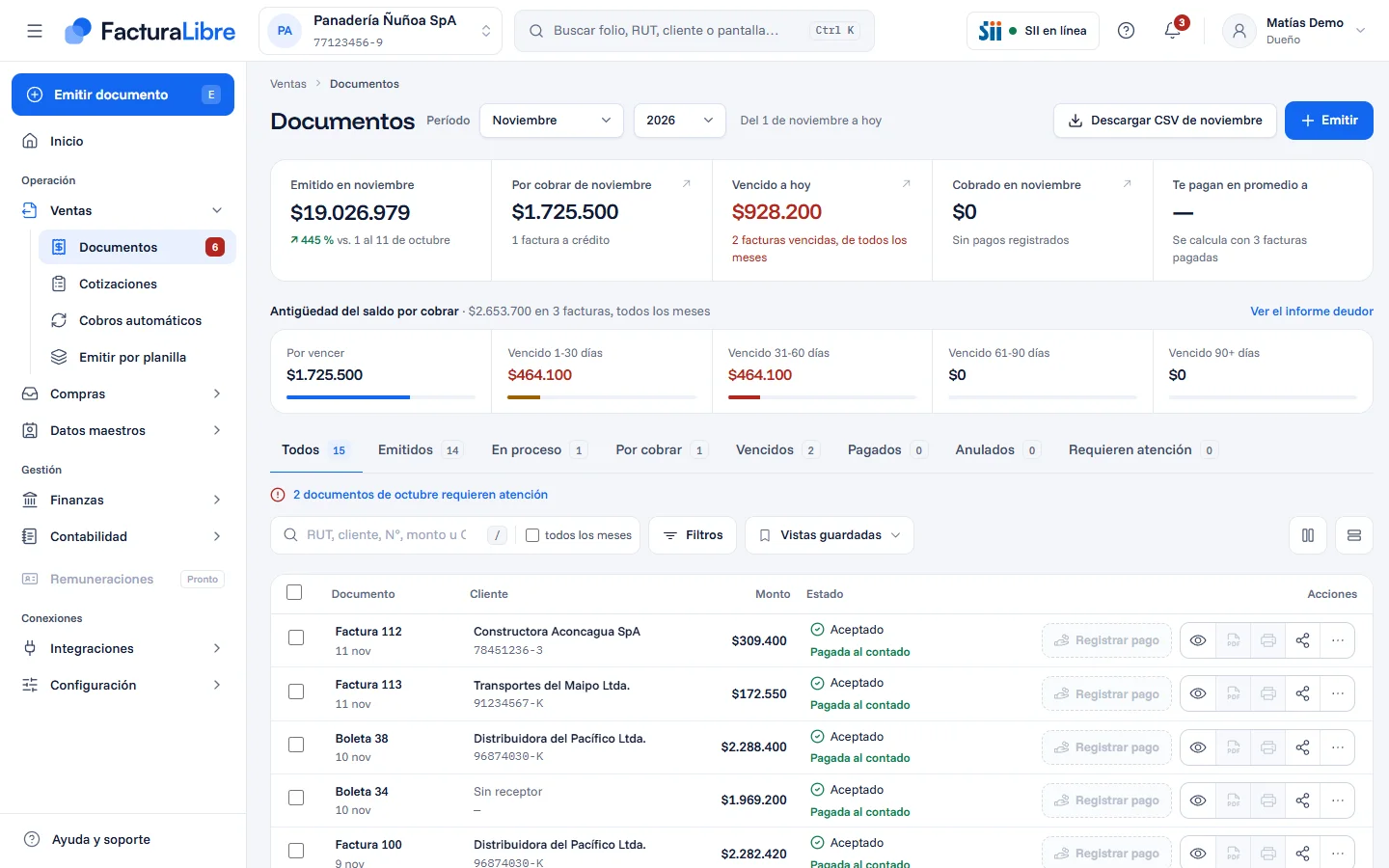
- El documento queda en tu portal, en Ventas → Documentos, marcado con el ícono de Jumpseller. Un mismo pedido nunca sale dos veces.
Lo que queda para revisar
Antes que emitir algo mal, preferimos no emitirlo. Estos pedidos quedan en la ficha de tu tienda en FacturaLibre, con el motivo, para que una persona los vea:
- Un pedido cuyos montos no cuadran peso a peso con su total (por ejemplo, un cupón que Jumpseller no reparte por producto).
- Un comprador que pide factura sin un RUT válido.
- Un pedido pagado que después se cancela: queda listo para su nota de crédito.
Lo que no hay que tocar
- El botón «Reset» del token, en Cuenta → Preferencias → tu cuenta (la del dueño) → «API y MCP».
- Los nombres de los campos para factura del paso 3, si ya están funcionando.
- La moneda de la tienda. Todo lo demás (productos, precios, despachos, medios de pago, tu contraseña) lo cambias como siempre.
Preguntas frecuentes
- ¿Tengo que darles la contraseña de mi tienda?
- No. Basta con el login y el token de la API, que están en Cuenta → Preferencias → tu cuenta (la del dueño) → «API y MCP». Son distintos de tu contraseña: puedes cambiar tu contraseña cuando quieras sin cortar la facturación. Lo que sí la corta es apretar «Reset» en ese mismo recuadro.
- ¿Qué hace FacturaLibre con mi tienda?
- Solo lee tus pedidos: no toca productos, precios, stock, despachos ni la configuración de la tienda. Con lo que lee emite el documento ante el SII y se lo manda al comprador por correo.
- ¿Se emiten documentos por mis ventas anteriores?
- No. Se documentan los pedidos pagados desde que la tienda queda conectada; lo anterior queda como estaba.
- Me pagan por transferencia y la marco pagada a mano. ¿Sirve?
- Sí. El documento sale cuando el pedido pasa a pagado, es decir, cuando tú lo marcas. Por eso lleva la fecha de ese momento, no la del pedido.
- Tengo un campo «RUT» en el checkout y lo llenan también personas. ¿Les llega una factura?
- No. Un RUT solo no basta para emitir factura: hace falta además la razón social (o que el comprador elija «Factura» en un campo «Documento»). Con el RUT solo, sale una boleta con ese RUT.
- ¿Y si un comprador cancela después de pagar?
- Si el pedido ya tenía documento, queda marcado en la ficha de tu tienda en FacturaLibre para que emitas la nota de crédito desde ahí. No se anula solo, porque un cambio de producto o una devolución parcial no siempre anulan el documento entero.
- ¿Sirve con más de una tienda Jumpseller?
- Sí. Cada tienda se conecta por separado al mismo negocio, y cada documento nombra en su detalle la tienda que lo originó.
- ¿Cuánto cuesta?
- Nada aparte: la conexión va incluida en tu plan de FacturaLibre, y durante la puesta en marcha la hacemos contigo, sin costo adicional.
¿Tu tienda está hecha a medida? Se conecta por nuestra API: la documentación. ¿Usas WooCommerce? Esta es su guía.
Tu tienda Jumpseller emitiendo sola.
Durante tu puesta en marcha la conectamos contigo, sin costo adicional.